sábado, 9 de noviembre de 2024

INTRODUCCIÓN

noviembre 09, 2024 0

El formato APA son normas que toman cierta importancia ya que nos sirve estandarizar la presentación de trabajos académicos y científicos. 

Estas normas ayudan también a que los documentos tengan una estructura clara, asegurando que las fuentes de información se citen correctamente, evitando el plagio.

Existen diversas guías sobre aquel formato brindándonos datos interesantes sobre las principales funciones que establecen reglas para el diseño del documento.

Para los estudiantes, el formato APA tiene varios propósitos importantes: 

1.- Usar el formato ayuda a presentar las investigaciones de manera formal y profesional.

2.- Facilita que los trabajos académicos tengan una estructura uniforme, lo que hace que sea más fácil para los maestros entender y evaluar. 

3.- El saber citar correctamente las fuentes, el APA ayuda a que se respeten la propiedad intelectual de los autores y evitar el plagio, que se convierta en un problema serio en el ámbito académico. 

4.- Saber manejar el formato APA, los estudiante desarrollan habilidades de organización y atención al detalle que son útiles tanto en la vida como en el ámbito profesional. 

En fin, los estudiantes construyen una base de habilidades de escritura e investigación esenciales en la vida académica y profesional. 


PUNTOS CLAVE APA

noviembre 09, 2024 0


¡PUNTOS CLAVES DEL FORMATO APA!
 
1.- TAMAÑO DE PAPEL

La configuración del tamaño de página en Word debe ser Tamaño Carta, que tiene las medidas de 21.59 cm x 27.94 cm (equivalente a 8 1/2 x 11 pulgadas).

2.- MARGENES

El tamaño de los márgenes en formato APA debe ser de 2.54 cm (equivalente a 1 pulgada) de todos los lados. Es decir, debes aplicar un margen de 2,54 cm a la margen superior, inferior, derecha e izquierda.

3.- TIPO Y TAMAÑO DE FUENTE
  • Sin serifas
- Calibri de 11 puntos 
- Arial de 11 puntos
-  Lucida Sans Unicode de 10 puntos
  • Con serifas
- Times New Roman de 12 puntos
- Georgia de 11 puntos
-  Computer Modern normal de 10 puntos

4.- ENCABEZADO

El encabezado es el texto que vemos en el margen superior de cada página del documento. 
  • Para los trabajos de los estudiantes, el encabezado de la página consiste únicamente en el número de la página. 
  • Para los trabajos profesionales es necesario agregar también el título corto.

5.- TITULOS Y SUBTITULOS

Los títulos y subtítulos ayudan a que lectores encuentren los puntos clave de un documento. En el estilo de Normas APA se recomienda el uso de hasta 5 niveles de títulos y subtítulos. Cada nivel cuenta con un formato propio.

6.- INTERLINEADO

Como regla general siempre utilizaremos interlineado doble, incluyendo el resumen, texto de citas de más de 40 palabras, números de tablas y figuras, títulos y subtítulos y en la lista de referencias.

No debes agregar un espacio adicional de párrafo antes o después de los párrafos. 

Tampoco debes realizar saltos de línea extras entre párrafos o entre títulos y subtítulos.

7.- ALINEACION DE PARRAFO

Utiliza alineación a la izquierda en todo el documento. 

Es decir, el margen derecho quedará “irregular”. 

No utilices justificación de texto, al menos que te soliciten lo contrario. 


TIPS EN WORD

noviembre 09, 2024 0


¿QUÉ ES MICROSOFT WORD?


Microsoft Word es el editor de texto más utilizado en la mayoría de ordenadores de todo el mundo, y es que Microsoft Office junto con todas sus herramientas, suelen acompañar al sistema operativo Windows en la mayoría de equipos con entorno Microsoft.

Cada vez que abrimos Word en el ordenador, añadir texto, darle formato, cambiar una imagen o incluso insertar una tabla o enlace a un sitio web, suelen ser las tareas más repetidas por la mayoría de usuarios. 

Sin embargo, hay muchas otras funciones que quizás no conozcas y que seguro te van a ayudar y mucho cuando uses la herramienta de Microsoft Office

TIPS EN WORD
  • Manera de cambiar un texto a tablas:
Para ello, únicamente tenemos que escribir el texto que queremos meter en una tabla utilizando, por ejemplo, un tabulador como separador entre el contenido que queremos que vaya entre cada columna y escribir en distintas líneas o párrafos el contenido de cada fila.

Una vez hecho esto, seleccionamos el texto y vamos a la opción de menú Insertar > tabla > convertir texto en tabla. Esto nos mostrará una ventana para determinar ciertos ajustes y con sólo pulsar en Aceptar, veremos como nuestro texto se convierte automáticamente en una tabla con el contenido organizado como queríamos.


  • Encontrar sinónimos de una palabra en Word: 

Mientras estas escribiendo un documento es posible que en numerosas ocasiones te hayas dado cuenta que repites mucho una palabra, pues encontrando un sinónimo para decir eso mismo y no repetirte. 

Seleccionamos la palabra en cuestión y haciendo clic con el botón derecho sobre ella vamos a Sinónimos y directamente veremos un listado con varias opciones. Elegimos el que mejor se adapta a nuestro texto y listo.

  •  Existe una opción de cambiar las minúsculas por mayúsculas, y viceversa:
Para ello, simplemente tenemos que seleccionar el texto y desde la opción de menú Inicio, dentro de la sección Fuente, pulsamos sobre el icono que muestra una A mayúscula junto a otra minúscula (Aa) y elegimos la opción que necesitemos.


  • Modo lectura:

Se trata de un modo de visualización para documentos de Word en el que el propio documento es mostrado como si fuese una página web y no puede editarse el texto. Para activar el modo lectura debemos ir a la opción de menú Vista > Modo lectura, mientras que para volver al modo normal sólo hay que ir a Vista > Editar documento.


  • Editar un PDF en Microsoft Word

El formato PDF es uno de los más utilizados hoy en día para compartir o intercambiar documentos. Aunque es posible abrirlos desde el propio navegador, desde Microsoft Word podemos además de abrirlos, editarlos para realizar cualquier cambio y guardarles posteriormente en formato PDF de nuevo.

Lo único que tenemos que hacer es ir a la opción Archivo > Abrir y elegir el PDF que queremos editar. Una vez realizados los cambios necesarios, guardamos el archivo en formato PDF y listo.


  • Añadir una imagen en el fondo del documento de Word:

Para establecer la imagen que queramos como fondo de nuestro documento de Word, lo que tenemos que hacer es ir a la opción de menú Diseño > fondo de página y bajo la opción Marca de agua, seleccionar la de Marcas de agua personalizadas.


CITA BIBLIOGRÁFICA

noviembre 09, 2024 0


¿QUÉ SON LAS CITAS BIBLIOGRÁFICAS?

*La cita bibliográfica es una herramienta que reproduce el contenido de un texto para ser incluido en un discurso propio. 

*El objetivo de usar la idea de un documento de forma literal es dar sustentabilidad a un trabajo propio. Las citas bibliográficas que son añadidas en los trabajos de investigación tienen una estructura denominada, y se basa en la procedencia u origen del texto. 

“Citar algo” significa dar crédito a una idea, pensamiento o frase.
>> Por ejemplo, si agregas una frase de alguien reconocido en tu campo de investigación debes citar el autor original. Si no realizas las citas correctamente podrás ser acusado de plagio, lo que puede tener consecuencias, tanto académicas, como jurídicas.

¡IMPORTANTE!

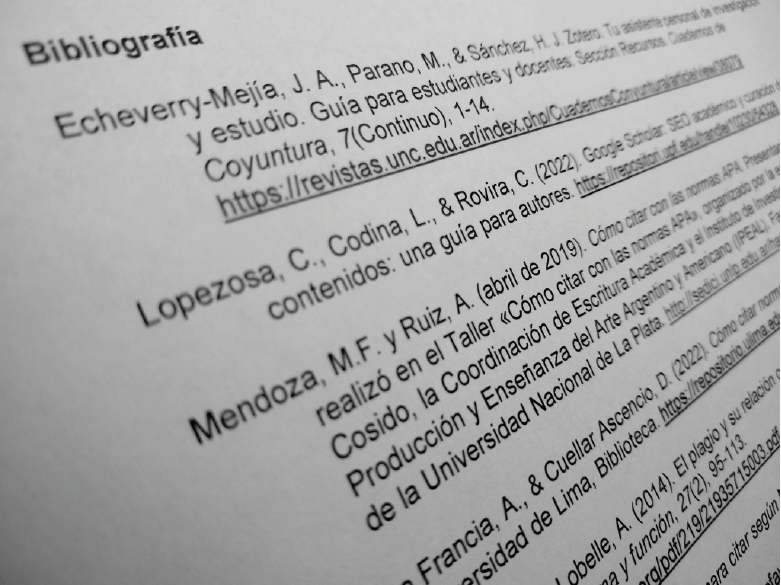
 Todas las fuentes que se citan en el texto deben aparecer en la lista de referencias al final del documento.

>> Por ejemplo: 


¿Qué tipos de cita existen en el Formato APA? 

El estilo APA separa las citas en dos grandes clases: 

-Citas textuales: Son las que están consideradas a reproducir exactamente las palabras del autor. Y de acuerdo con el tamaño, se cambia el formato de presentación.

-Citas parafraseadas: Son las que están con tus propias palabras, o las ideas de otro autor. Cada vez que parafrasee a otro autor (es decir, resuma un pasaje o reorganice el orden de una oración y cambie algunas de las palabras), también debes acreditar la fuente en el texto.


viernes, 8 de noviembre de 2024

ACERCA DEL ALUMNO: FRIDA GONZALEZ

noviembre 08, 2024 0


Este blog es presentado y elaborado por la estudiante de la licenciatura en Educación Primaria de la Escuela Normal Experimental presidente Lázaro Cárdenas, Frida Gisell Gonzalez Gonzalez quien ahora se encuentra cursando el primer semestre, grupo B. 

Soy Frida Gisell Gonzalez Gonzalez originaria de Putla Villa de Guerrero Oaxaca, localidad ubicada en la región de la Sierra Sur del estado de Oaxaca, entre la Mixteca y la Costa. Curse el preescolar en el Jardín de Niños María Montessori de la misma localidad pero ubicado en el Barrio del Campo de Aviación, consecutivamente curse la Escuela Primaria Urbana ''Benito Juárez'', al terminar esos 6 años, entre a la etapa adolescente siendo estudiante de la Secundaria Técnica número 15 de Putla, y para la recta final, fui estudiante del Colegio de Bachilleres del Estado de Oaxaca plantel 06 Putla. 
La etapa de la Primaria ( 6 - 12 años) me agradó muchísimo ya que es donde empieza todo el desarrollo de los niños, por eso opté por aprender más sobre ello y estudiar la Licenciatura en Educación Primaria en la ENELC. 

Tener el conocimiento del formato APA nos brinda mucha ayuda al momento de querer organizar, citar y referenciar información en trabajos académicos y profesionales.